


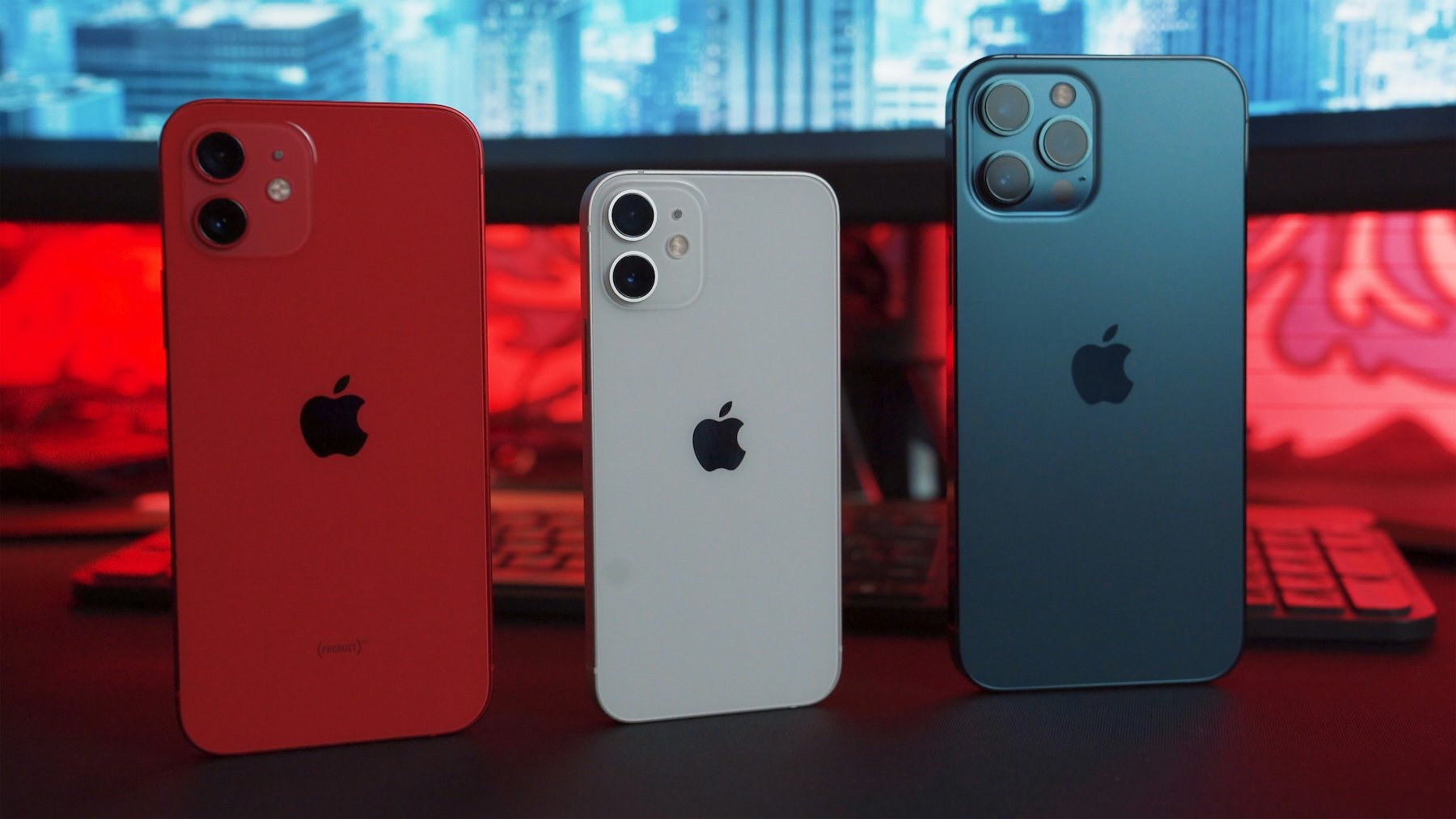
Grabar la pantalla en el iPhone es una de esas funciones que pasan desapercibidas hasta que realmente la necesitas. Llegó en 2017 con iOS 11 y sirve para, por ejemplo, mostrar cómo funciona una aplicación a un familiar, hasta crear un pequeño tutorial para redes sociales o enseñar un error técnico al servicio de soporte, capturar en vídeo lo que ocurre en tu móvil resulta muy útil. En iOS 26 el proceso es más sencillo que nunca, aunque es necesario añadir el botón de grabación al Centro de control.
Accede al Centro de control
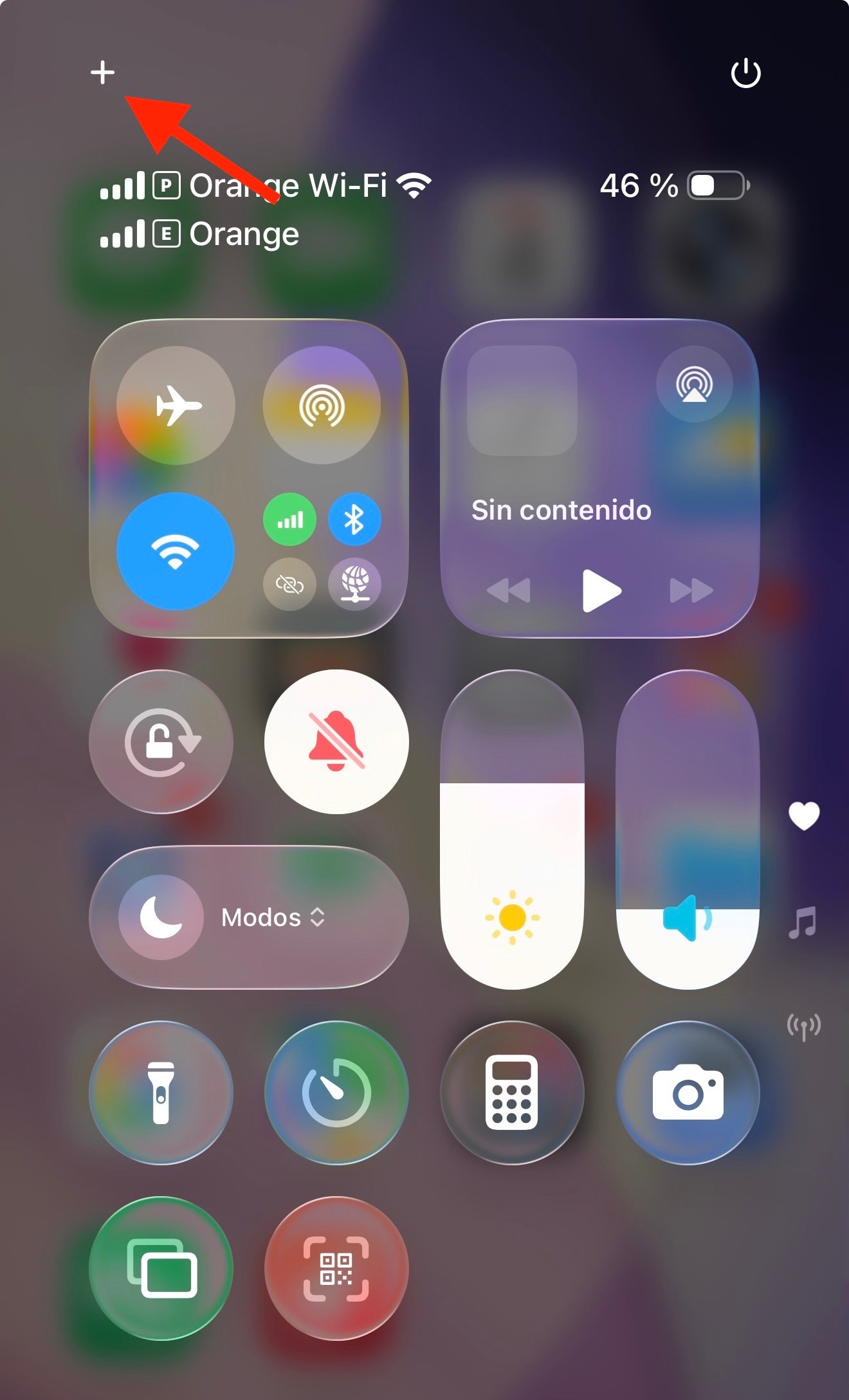
El Centro de control es el panel de accesos rápidos del iPhone. Para abrirlo, desliza hacia abajo desde la esquina superior derecha de la pantalla si tu modelo tiene Face ID, o desliza hacia arriba desde la parte inferior si usas un iPhone con botón Home y Touch ID.
En iOS 26 aparece un nuevo icono “+” en la parte superior izquierda, desde donde puedes añadir o eliminar funciones según tus necesidades.
 Captura: Nacho Grosso
Añade la grabación de pantalla
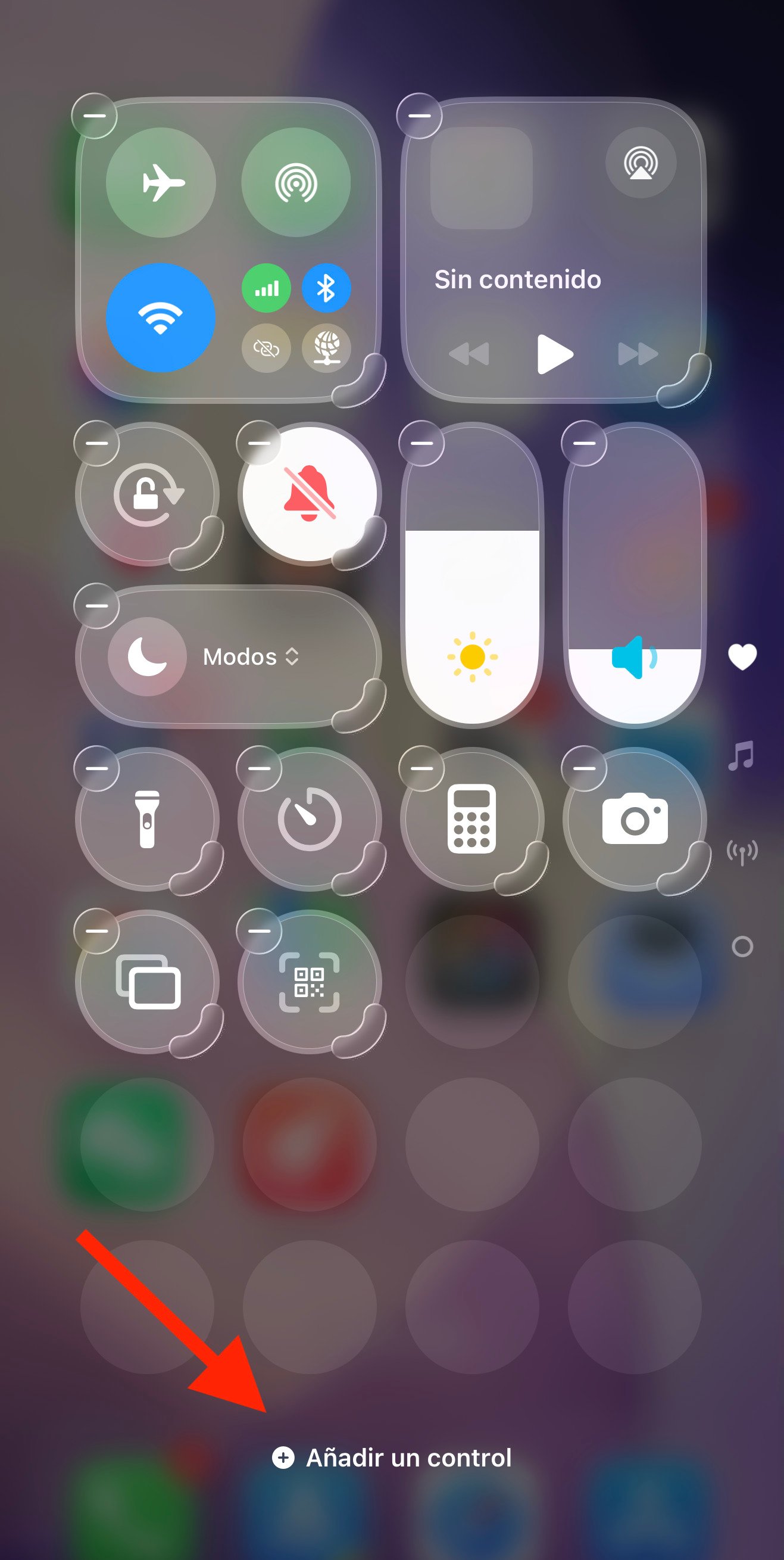
Cuando pulses el “+”, verás la opción Añadir un control en la parte inferior del Centro de control.
 Captura: Nacho Grosso
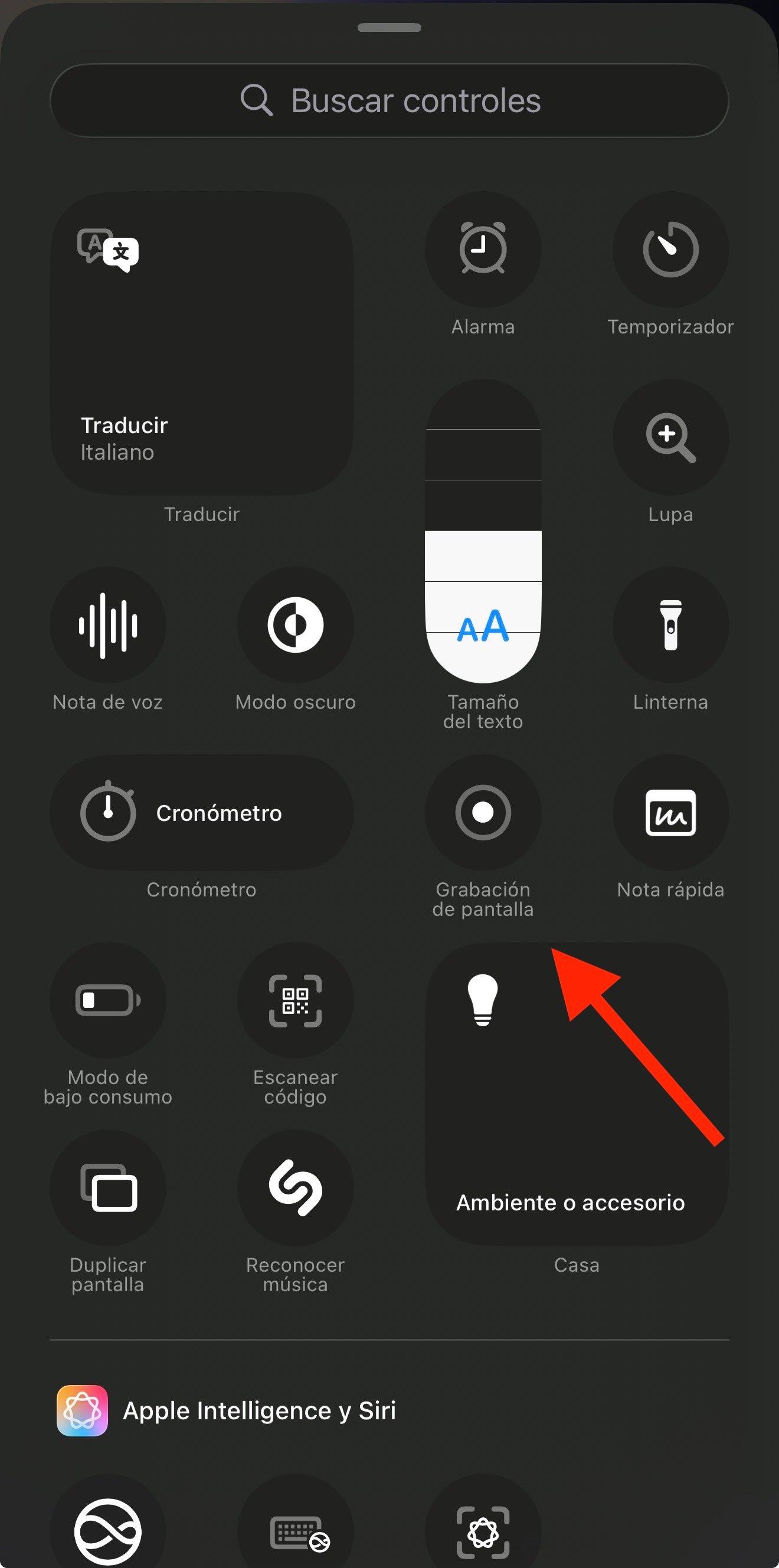
Al seleccionarla se abrirá una lista de accesos disponibles. Busca la opción Grabación de pantalla y tócala para incluirla en el panel. Desde ese momento tendrás el botón de grabar siempre a mano junto al resto de funciones rápidas.
 Captura: Nacho Grosso
Empieza a grabar la pantalla
Con la función añadida, ya puedes empezar a grabar. Abre el Centro de control y toca el icono circular de grabación. Tras una cuenta atrás de tres segundos, el iPhone comenzará a capturar todo lo que aparece en pantalla.
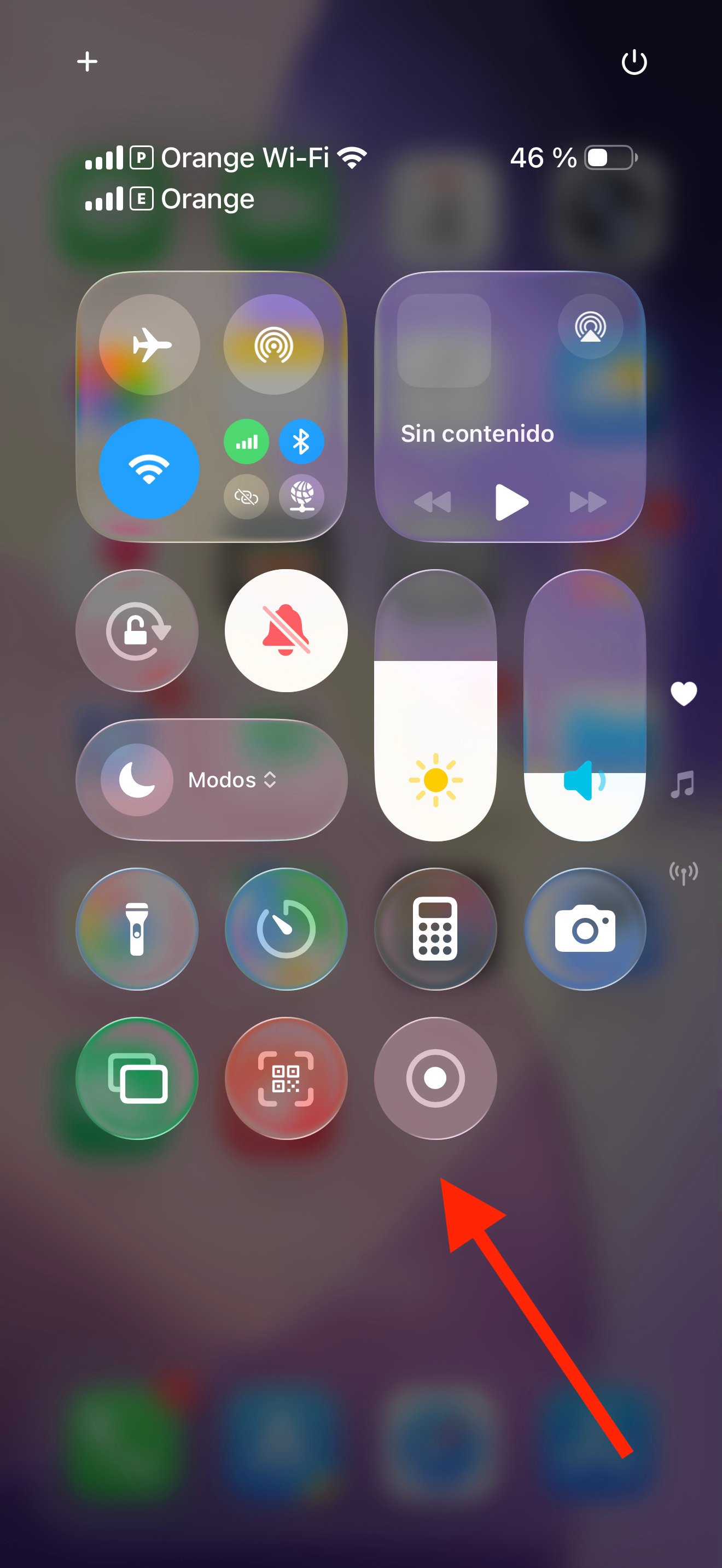 Captura: Nacho Grosso
Mientras la grabación está activa, el botón se pondrá en rojo, indicando que el proceso está en marcha. Para detenerlo, toca el icono de nuevo o pulsa la barra superior roja y selecciona Detener. El vídeo se guardará automáticamente en la app Fotos.
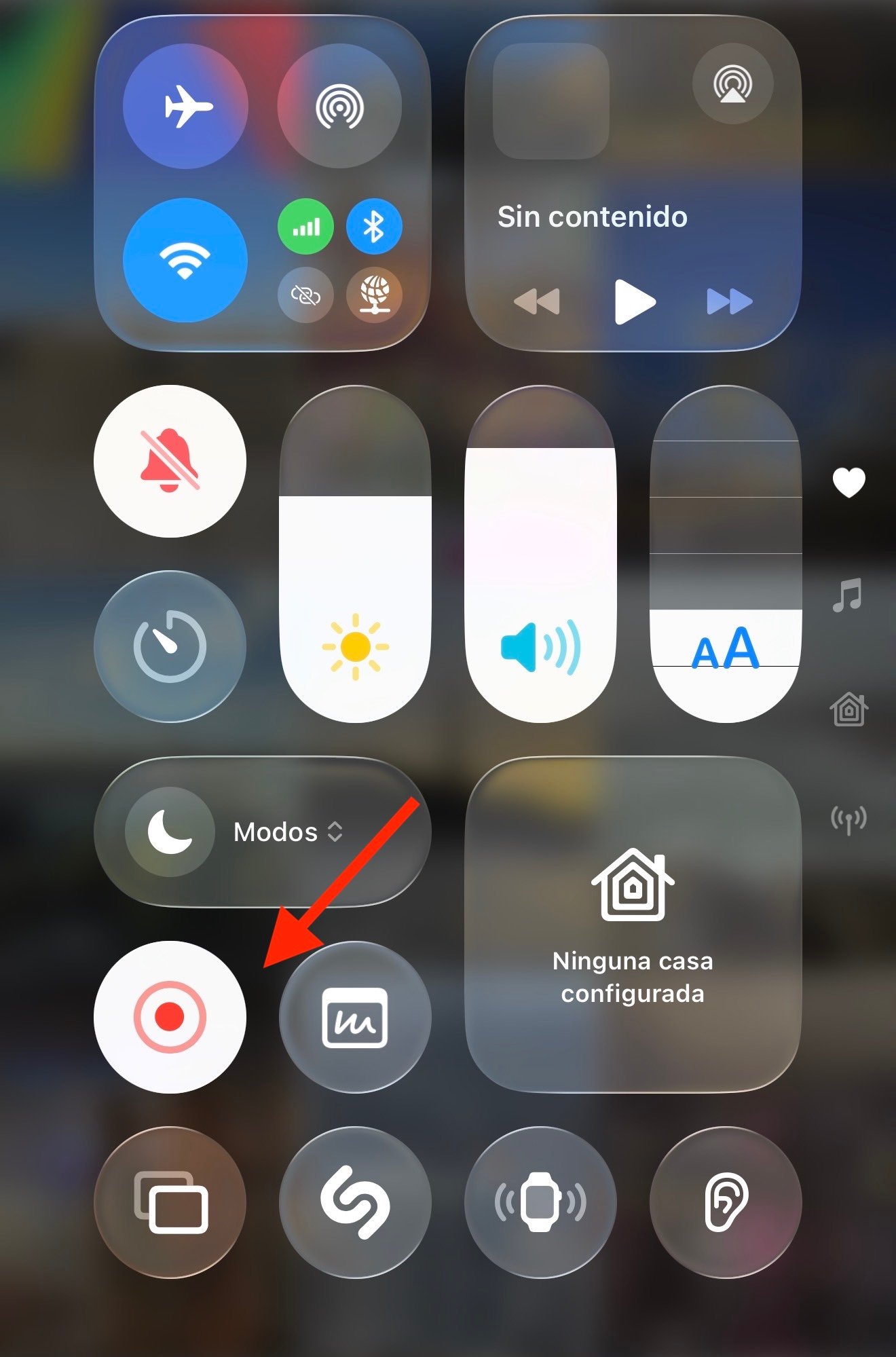 Captura: Nacho Grosso
Activa el micrófono para grabar tu voz
Si además de la imagen quieres añadir tu voz, mantén pulsado el icono de grabación antes de empezar. Aparecerá un menú donde podrás activar el micrófono. Al hacerlo, la grabación incluirá tanto lo que ocurre en pantalla como tu narración, ideal para explicar un tutorial o comentar lo que se ve.
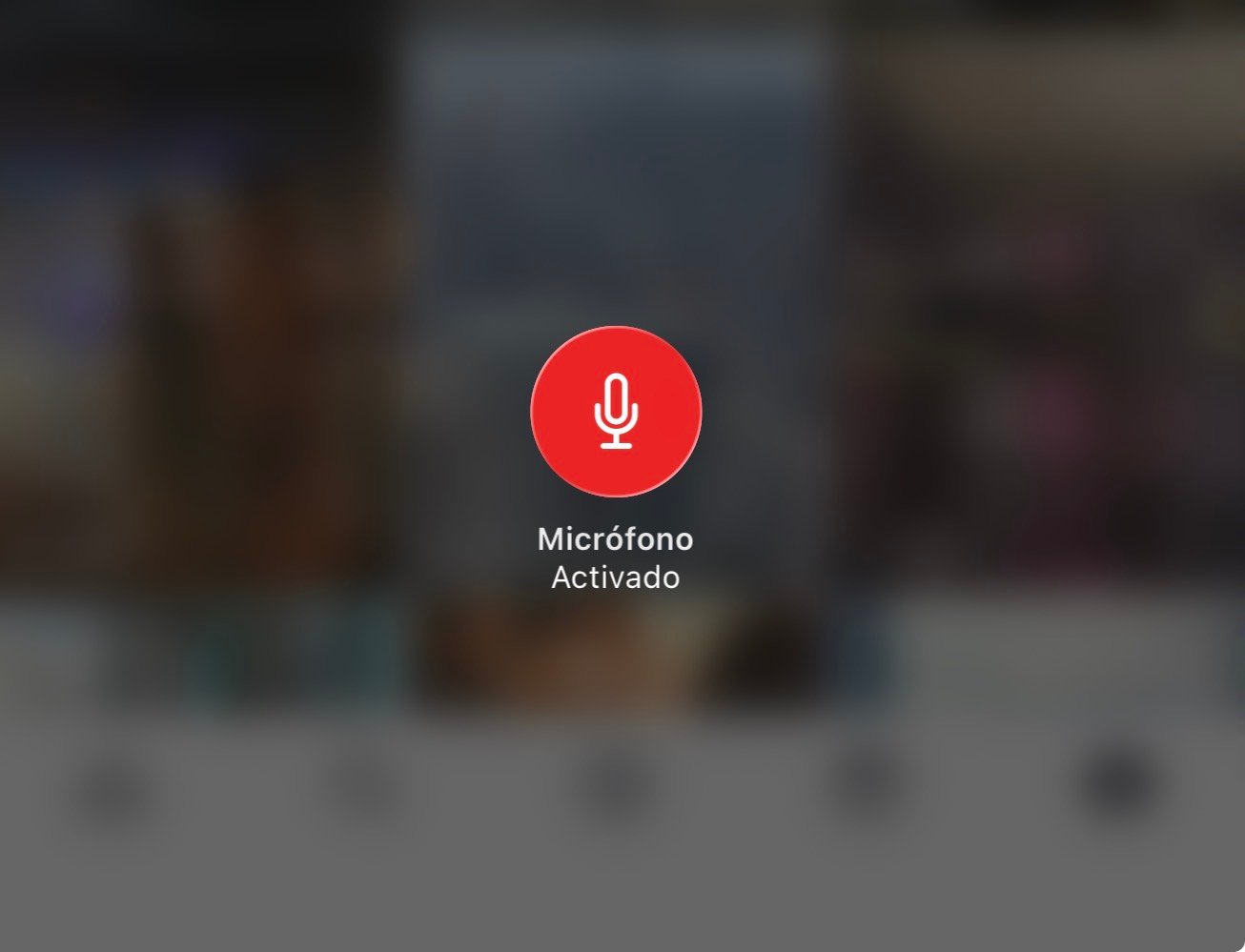 Captura: Nacho Grosso
Una función práctica en el día a día
Con estos pasos, grabar la pantalla en iPhone con iOS 26 se convierte en una tarea rápida y accesible. Es una herramienta útil para enseñar cómo funciona una aplicación, grabar un error para enviarlo a soporte, mostrar un truco o incluso guardar una partida de un juego. Todo sin necesidad de instalar apps externas y con el extra de poder añadir tu propia voz.
