


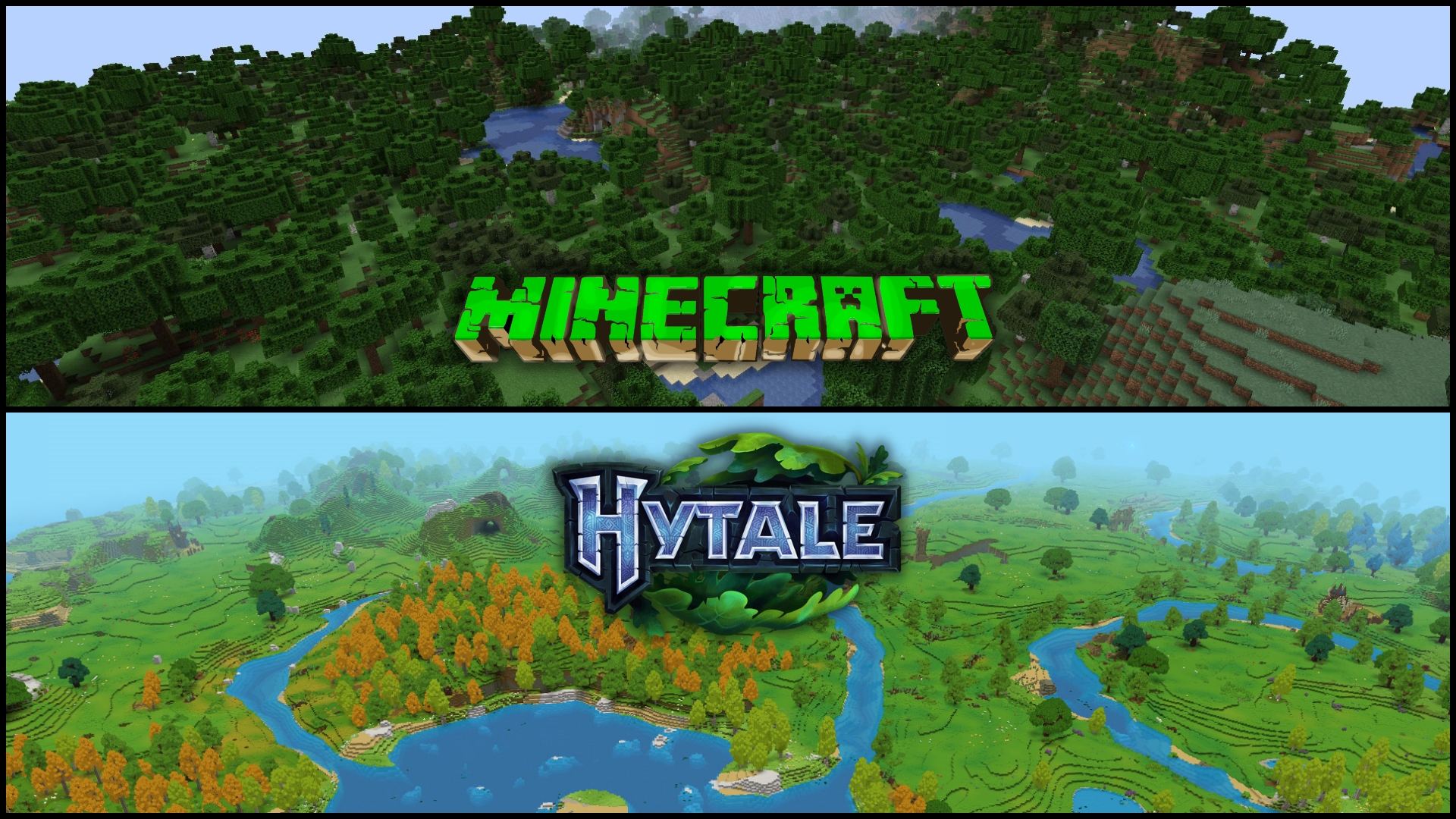
El debate está servido: Minecraft vs Hytale
El lanzamiento de Hytale ha causado un gran revuelo en el mundo de los videojuegos. El título de Hypixel Studios está teniendo un éxito rotundo en sus primeros días, lo que ha generado un debate inevitable en las redes sociales: ¿Cuál es mejor, Minecraft o Hytale?
Un éxito inicial impresionante
El primer día de Hytale dejó números asombrosos en Twitch y otros plataformas de streaming, con más de 2.8 millones de jugadores según TheGamer. Esto plantea una pregunta clara: ¿Puede Hytale competir con Minecraft en el futuro?
La opinión de Xokas, uno de los streamers más vistos de Hytale
Xokas, uno de los streamers más populares de Hytale, ha compartido su opinión sobre el juego después de jugar 12 horas en directo. Su opinión ha generado un gran debate en la comunidad.
Xokas cree que Hytale tiene cosas mejores que Minecraft en su versión base, pero que Minecraft es un juego excelente gracias a sus jugadores y a los mods que se han creado a lo largo de los años.
¿Qué hace que Hytale sea diferente?
Xokas destaca que Hytale tiene un estilo de juego más rápido y emocionante que Minecraft, lo que lo hace más atractivo para los jugadores que buscan una experiencia más dinámica.
El futuro de Hytale y la competencia con Minecraft
Xokas cree que Hytale tendrá muy buenos mods en el futuro, lo que podría hacer que el juego sea aún más atractivo para los jugadores. Incluso cree que en tres años, si el desarrollo de Hytale sigue en pie, podría superar a Minecraft y convertirse en un juego más popular.
Hytale ya permite instalar mods
El título de Hypixel tiene un soporte para mods desde el inicio, lo que permite a los jugadores personalizar su experiencia de juego. A continuación, te explicamos cómo instalar mods en Hytale con CurseForge.
Cómo instalar mods de Hytale con CurseForge
- Instala Hytale a través de su launcher.
- Descarga la aplicación de CurseForge en tu ordenador.
- Crear una cuenta en CurseForge e ir al apartado dentro de la app.
- Selecciona «Hytale» como juego.
- Pulsa el botón «Descubrir» para ver todos los mods disponibles.
- Presiona en «Instalar» para añadir automáticamente todos los mods que quieras al juego.
- Importante: una vez tengas todos los mods que quieres, no olvides darle al botón de «Play» de arriba a la derecha para lanzar el juego a través de la app.
