



Aquí te mostraremos los distintos métodos que existen para borrar filas y columnas vacías en Excel

Excel es una de las herramientas ofimáticas más importantes que existen, ya que permite gestionar, editar y crear hojas de cálculo con muchos datos. Sin embargo, si quieres dominar este programa, entonces debes saber cómo trabajar y aprovechar las filas y columnas, que son una de las principales características de esta aplicación.
Es por ello que se vuelve importante saber cómo intercambiar filas y columnas en Excel y hasta cómo eliminar varias filas a la vez. Sin embargo, en esta ocasión, nos centraremos en explicarte detalladamente todas las formas que existen de borrar columnas y filas vacías en este programa ofimático.
Pasos para eliminar columnas o filas vacías en Excel

Así de fácil es borrar filas o columnas que estén vacías en Excel
En primer lugar, te contaremos cómo puedes borrar esas filas y columnas vacías en Excel. Esto es algo importante, ya que, si estás trabajando con una hoja de cálculo que tiene estos campos en blanco, puede ser molesto tener que eliminarlos uno por uno.
En este sentido, el primer método que abordaremos es bastante sencillo, pues solo debes seguir los pasos que te listaremos a continuación.
- Debes seleccionar la columna o fila vacía que quieres eliminar.
- Entonces, debes hacer clic en la pestaña de Inicio y, entre sus opciones, debes posicionarte en Celdas.
- Ahora, en este apartado de Celdas debes hacer clic en Eliminar.
- Lo siguiente que debes hacer es escoger entre las opciones, ya sea Eliminar filas de hoja o Eliminar columnas de hoja.
- Entonces, se habrá borrado la columna o fila que has seleccionado en un principio y que estaba vacía.

Este método hace que eliminar celdas y filas vacías en Excel sea aún más sencillo
Pero si prefieres un método aún más sencillo que este, entonces puedes optar por hacer clic derecho en el icono de la letra o número correspondiente a la fila o columna que quieres borrar. Automáticamente, se seleccionará todo este contenido y debes cerciorarte de que sea el lugar correcto. Notarás que se muestra un menú contextual con diversas opciones, pero la que interesa es Eliminar. Pulsas en ella y listo.
Cómo borrar todas las celdas vacías en Excel
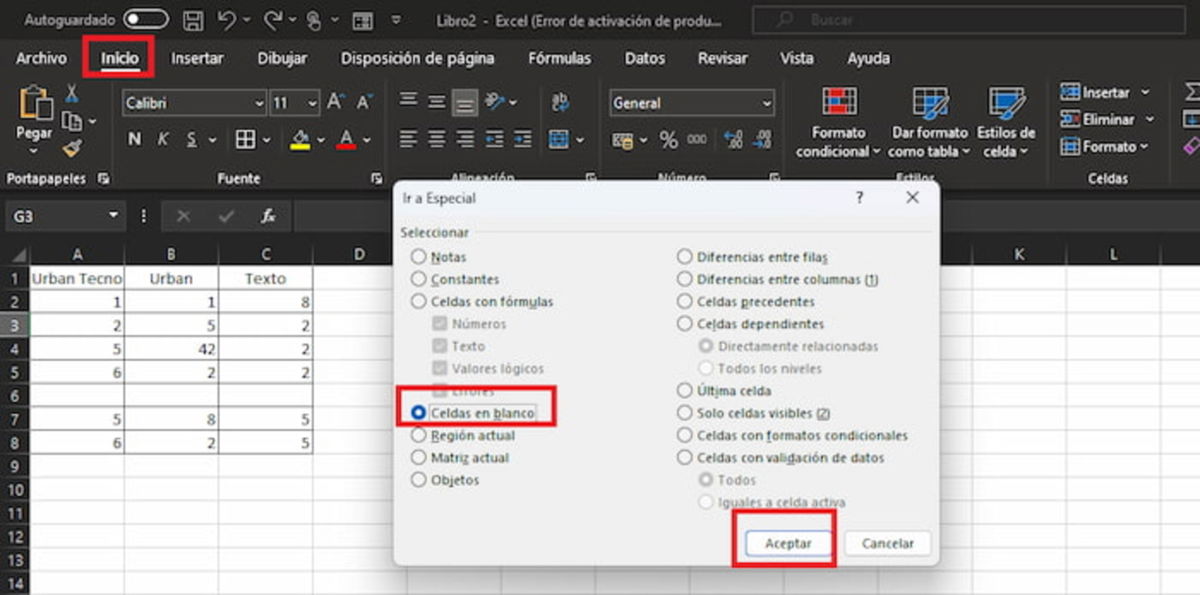
Si estás trabajando con celdas dentro de un cuadro, entonces puedes seleccionar automáticamente las vacías y borrarlas
Si has creado un recuadro con bordes delimitados, entonces debes saber que hay una alternativa a los métodos que te hemos mencionado anteriormente. Y, nuevamente, es muy sencillo de realizar si sigues estos pasos.
- Debes hacer clic en la pestaña de Inicio y después seleccionas Edición.
- Entonces, deberás encontrar la opción Buscar y seleccionar que se muestra en este apartado.
- Se mostrará un menú flotante y debes seleccionar donde dice Ir a Especial.
- En esta nueva ventana, deberás marcar qué es lo que quieres que se seleccione en la hoja de cálculo.
- Lo que debes hacer es seleccionar Celdas en blanco, que es una de las tantas opciones de la izquierda.
- Por último, debes seleccionar en Aceptar.
- Tras hacer todo lo anterior, entonces se van a seleccionar todas las celdas en blanco que estén en los cuadros delimitados por bordes.
- Por último, al ver estas celdas seleccionadas, debes escoger la opción de Eliminar que yace en el apartado de Celdas.
- Como ves, eliminar estas celdas en blanco es sumamente sencillo, aunque es necesario que hayas delimitado un cuadro.
Puedes seguir a Urban Tecno en Facebook, WhatsApp, Twitter (X) o consultar nuestro canal de Telegram para estar al día con las últimas noticias de tecnología.
