


Cuando instalamos una aplicación en Windows, no solo estamos reduciendo el espacio de almacenamiento disponible en el disco duro, sino que, además, también se modifica el registro de Windows para que la aplicación funcione sin ningún tipo de problemas.
Conforme pasa el tiempo, tanto las modificaciones como los archivos de las aplicaciones que instalamos, afectan, en mayor o menor medida, al rendimiento general del equipo, muy alejado del que ofrecía cuando lo formateamos la última vez. Este es uno de los motivos por el que para mejorar el rendimiento de cualquier PC es recomendable hacer borrón y cuenta nueva, un proceso que implica hacer una copia de seguridad, crear una unidad de arranque con la última ISO disponible de Windows y un tiempo que, probablemente, no podamos perder.
Con el tiempo, no solo se ve afectado el rendimiento del equipo ya que este también puede afectar al funcionamiento de algunos de los componentes de hardware de nuestro equipo, especialmente de los periféricos. Si tenemos un periférico que, de la noche a la mañana ha dejado de funcionar, lo más rápido, antes de pelearnos con Windows es conectarlo a otro PC, siempre y cuando tengamos uno para hacerlo. Pero, si no es el caso, otro método que podemos utilizar es utilizar Linux.
Utilizar una versión Live de Linux
A diferencia de lo que muchos usuarios creen, Linux ha evolucionado muchísimo y su funcionamiento no se basa exclusivamente en comandos, ya que cuenta con una interfaz gráfica con un funcionamiento similar a Windows. Además, es capaz de reconocer cualquier periférico que tengamos instalado en el equipo, lo que nos permite comprobar si realmente funciona.
Si hablamos de una versión Live de Windows, hablamos de una versión que permite cargar el sistema operativo completo en la memoria del PC e interactuar con el sistema operativo sin necesidad de instalarlo lo que nos permite salir de dudas y saber si el hardware con el que tenemos problemas ha dejado de funcionar por completo o si el problema está en Windows.
Si Linux es capaz de reconocer y hacer funcionar el hardware, significa que el problema está en Windows, un problema que, en ocasiones está tan adentro del sistema que es imposible solucionarlo siendo formatear el equipo la solución más rápida y sencilla.
Cómo crear un USB de arranque con Linux
Una vez tenemos claro el motivo por el que debemos utilizar una distribución Linux para detectar si un hardware funciona, a continuación, os mostramos los pasos a seguir para crearlo.
- En primer lugar, debemos descargar una versión de Linux que incluya una versión Live. Si no tienes muchos conocimientos de Linux o no quieres perder el tiempo buscándola, la opción que desde HardZone os recomendados es utilizar Ubuntu. Puedes descargar la última ISO de Ubuntu a través de su página web pulsando aquí.
- Mientras se descargar la imagen ISO, necesitamos una aplicación para crear un USB de arranque. La opción que personalmente recomiendo es Rufus, una aplicación gratuita disponible desde este enlace y que se encuentra traducida por completo al español.
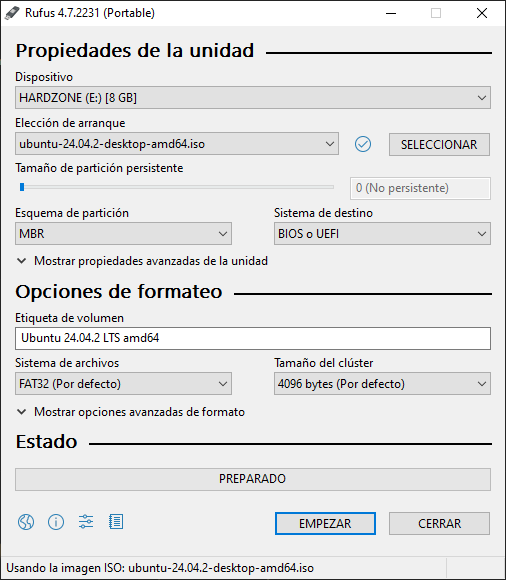
- A continuación, ejecutamos Rufus. En el apartado Dispositivo debemos elegir el pincho USB que vamos a utilizar. En Elección de arranque, pulsamos en Seleccionar para utilizar imagen ISO que hemos descargado de Ubuntu. Finalmente pulsamos en Empezar.
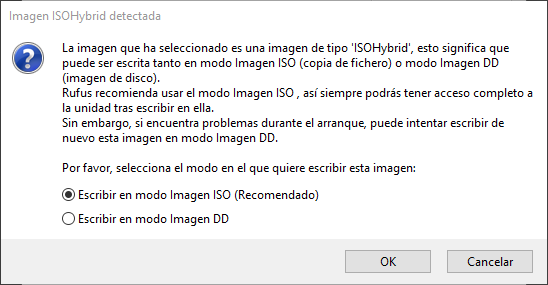
- A continuación, se mostrará una nueva ventana «Imagen ISOHybrid detectada» donde debemos seleccionar la opción predeterminada: Escribir en modo imagen ISO. Para iniciar el proceso, pulsamos en Ok y confirmamos que somos conscientes de que todo el contenido de la unidad será eliminado.
Con la imagen ya creada, debemos reiniciar el PC y acceder a las opciones de arranque para seleccionar el pincho USB que hemos creado como unidad de arranque. Cuando el equipo lea el USB nos mostrará diferentes opciones donde debemos elegir la primera de todas Try or install Ubuntu.
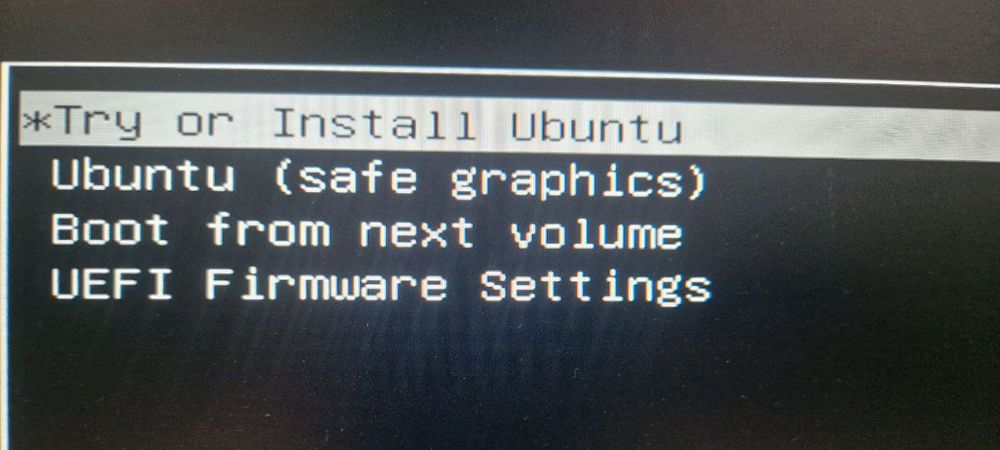
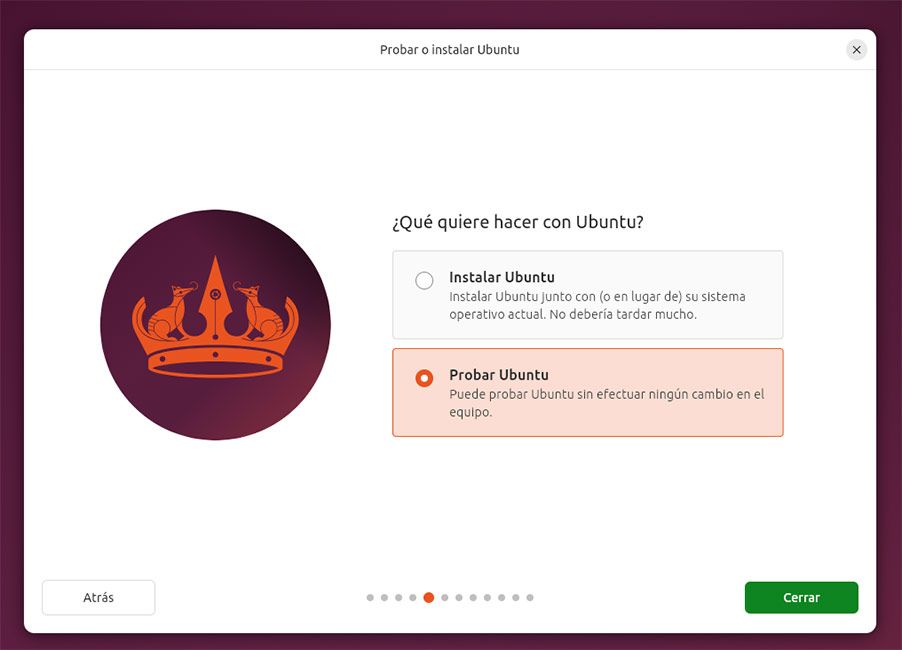
Una vez inicie Ubuntu, nos pedirá que seleccionemos el idioma, la distribución del teclado y la conexión a Internet. Finalmente, nos mostrará la siguiente pantalla donde debemos elegir Probar Ubuntu.
Una vez hemos comprado si el hardware funciona, para volver a Windows, lo único que debemos hacer es apagar el equipo a través del botón situado en la esquina superior derecha y, una vez apagado, extraer el USB que hemos utilizado. De esta forma, la próxima vez que se inicie el equipo, al no detectar un USB, utilizar la siguiente opción, que, en este caso, es Windows.
